设置开机启动项,开机启动项怎么设置
设置开机启动项,开机启动项怎么设置
本文目录
1. 2.开机启动项怎么设置 3. 4.如何设置开机自动启动项
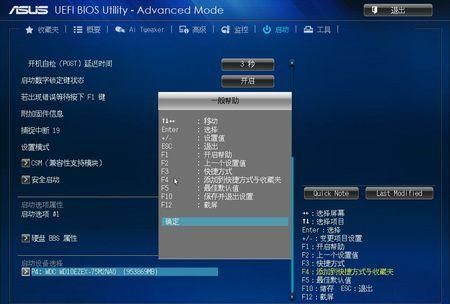
开机启动项怎么设置
点击开始菜单-—点击‘运行’。在文本框里输入‘mscongfig’,点击‘确定’。点击‘启动’按钮,点击‘打开任务管理器’。在下列菜单里,选择不想启用的程序,右键点击‘禁用’,如下图,重启电脑即可。
工具/原料:
神州战神K610d
Windows10
运行10.0
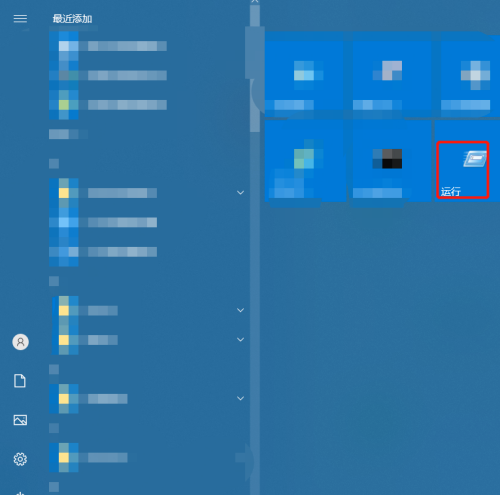
1、点击开始菜单-—点击‘运行’。
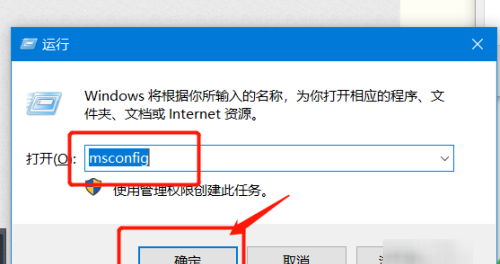
2、在文本框里输入‘mscongfig’,点击‘确定’。
3、点击‘启动’按钮,点击‘打开任务管理器’。
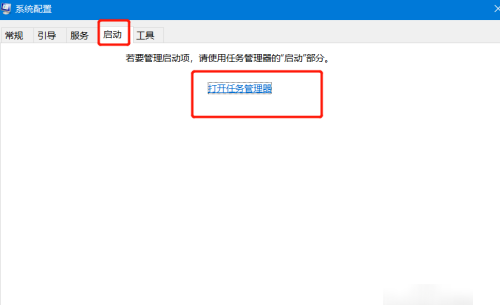
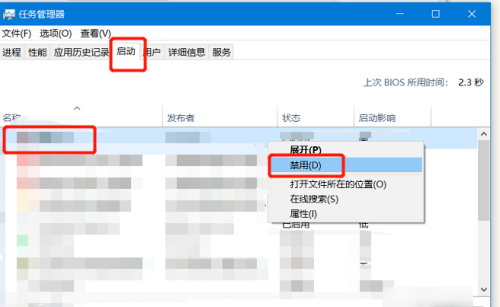
4、在下列菜单里,选择不想启用的程序,右键点击‘禁用’,如下图,重启电脑即可。
如何设置开机自动启动项
win10如何设置开机启动项,下面分享下操作方法。
1、首先点击电脑的开始-设置,如下图所示。
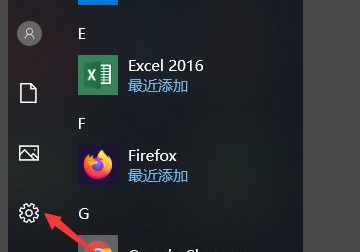
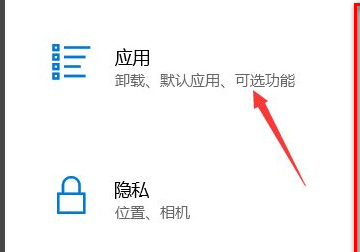
2、然后在“windows设置”中点击“应用”,如下图所示。
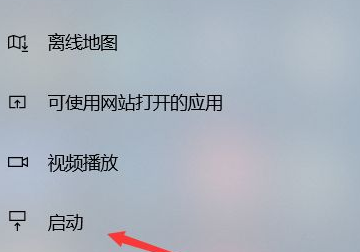
3、接着在打开的窗口中,点击左边栏的“启动”,如下图所示。
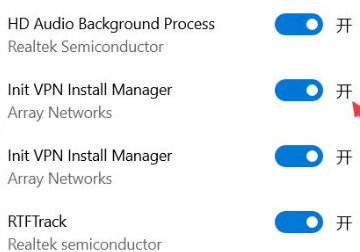
4、最后在启动中可以点击“开”、“关”进行开机启动项设置,如下图所示就完成了。
以上就是关于设置开机启动项,开机启动项怎么设置的全部内容,以及设置开机启动项的相关内容,希望能够帮到您。